Thursday, 27 August 2015


Selamat datang di blog Dhamsky,
Pada kesempatamn kali ini saya akan memberikan tips atau cara agar "Display FN" pada laptop Satellite l745 kembali muncul setelah sehabis instal ulang,
tujuan saya menulis postingan ini di karnakan sulitnya konsultasi mengenai produk toshiba di indonesia maka dari itu jika anda mengalami masalah hilang nya tampilan FN pada laptop toshiba anda setelah instal ulang mungkin cara ini dapat membantu anda untuk mendapatkan display FN kembali.

*Kenapa Display FN tidak muncul..?


Display FN tidak muncul karena kurangnya driver yang di instal pada laptop anda maka dari itu display tidak muncul driver yang menampilkan Display FN itu adalah: "HR_TOSHIBA_Value_Added_Package_1.5.1_64_TC00364500H"


*Bagaimana solusi Mengatasinya..?

solusi mengatasinya adalah anda harus menginstal Driver tersebut untuk mendapatkan Display FN kembali, Pilihlah Driver sesuai dengan System Operasi Anda jika menggunakan Windows 7 64bit gunakan juga driver 64bit jangan di mix dengan driver 32bit dan pastikan tidak menggunakan software pencari driver hal ini membuat laptop anda akan di pasangkan driver universal bukan dari toshiba langsung.


*Dimana Saya Bisa Mendapatkan Driver Display FN Toshiba Satellite L745 Tersebut..?

Anda bisa mendapatkan Driver Value Added Package di Website Resmi Toshiba Asia dan memilih menu  Layanan& Dukungan > Pusat Unduhan" dan di situ anda sesuaikan dengan laptop anda di mulai dari jenis type os dll lalu yg terakhir tekan tombol cari dan Driver List  akan muncul. atau jika anda ingin cepat gak mau ribet DhamSky sudah sediakan Link Download di bawah ini :


*Bagaimana cara saya untuk Mengintal Driver Display FN Toshiba Satellite L745 ini..?

Installah seperti Biasa ketika anda sudah selesai mendownload file Driver anda buka dan akan ada popup Pilihan Restart atau tidak Pilih Restart karna untuk penginstalannya di perlukan restart
 setelah restart tampilan layar akan hitam tunggu jangan panik laptop anda sedang membaca file Driver Tersebut, jika sudah muncul layar instalasi anda pilih Next lalu ada pilihan pilih Complete Instalation lalu next kembali tunggu sampai selesai lalu jika selesai dia akan menampilkan popup pilihan Restart atau tidak anda pilih Restart.

dan ketika anda sudah berada di Dekstop silakan tes dengan menekan key FN pada keyboard anda jika berhasil Display Anda akan Muncul seperti Gambar 1.1 di bawah ini :

Gambar 1.1


Monday, 17 August 2015


Selamat datang di blog Dhamsky,
dalam postingan kali ini saya akan memberikan informasi mengenai hal apa yang mesti anda lakukan setelah Upgrade Windows 10. okey seperti yang kita ketahui bahwa baru baru ini Microsoft melakukan peluncuran Windows terbarunya yaitu windows 10 yang dimana sistem operasi ini di berikan secara cuma cuma alias geratis pada setiap windows 7 dan windows 8 yang ingin mengupgrade ke windows 10. flashback nya udahan sekarang kembali ke topik,

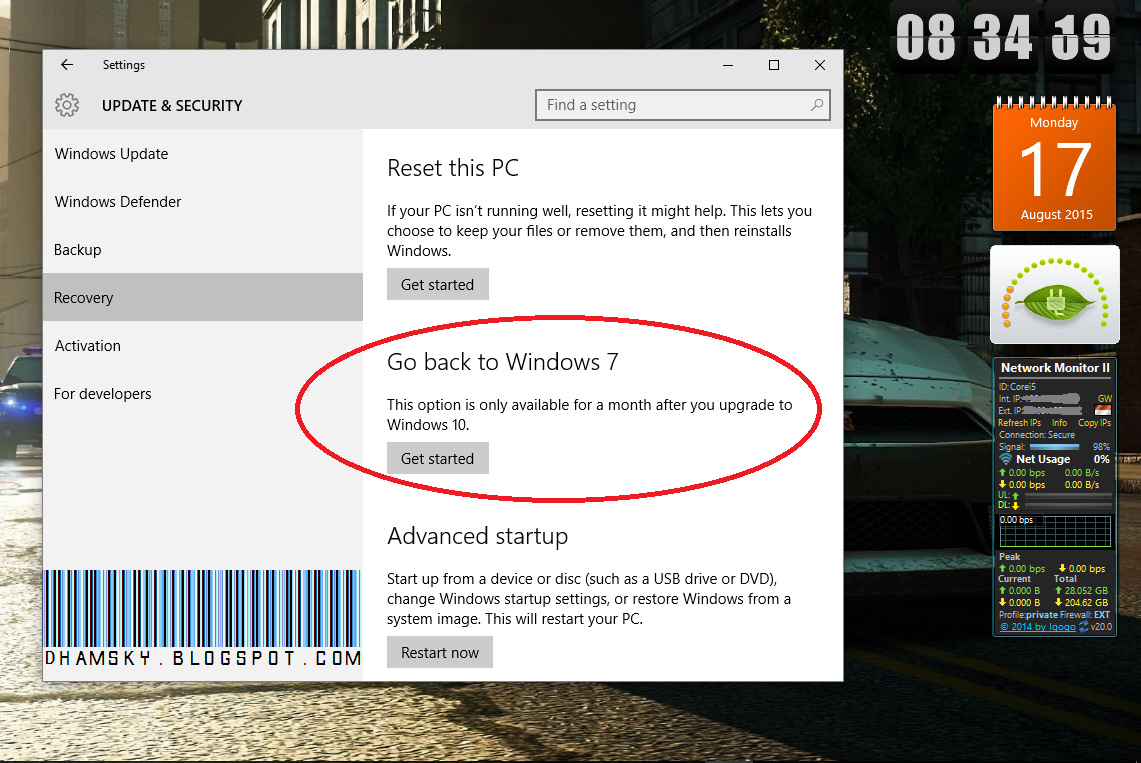
Apabila anda sudah berhasil mengupgrade Windwos 10 Home Resmi dari Microsoft data system operasi windows lama anda belum sepenuhnya hilang di laptop atau pc anda windows 10 menurut saya hanya menimpah saja data interfacenya dan apabila anda ingin mengembalikann ke windows lama anda itu dapat di lakukan. seperti pada Gambar 1.1

Start>Settings>Update&Security>Recovery


Gambar 1.1

Pada menu seperti yang di tunjukan di gambar di atas anda dapat kembali ke sistem operasi lama anda. 

dan untuk hal apa saja yang mesti anda lakukan pada saat menggunakan windows 10 yaitu:

yang pertama jangan lah berfikir bahwa penggunaan atau tampilannya sangat rumit atau sulit windows 10 itu menurut dhamsky perpaduan dari win7 dan win 8 jadi kalo anda merasa sulit berfikirlah bahwa anda sedang menggunakan windows 7 jika anda lebih nyaman di windows 7,
 begitu juga bila anda nyaman menggunakan win 8 berfikirlah bahwa anda sedang menggunakan windows 8 halini akan memudah kan anda dalam menggunakan windows 10 :).

ceklah sebagian software yang anda sering gunakan di windows lama anda apakah berjalan dengan baik atau tidak jika tidak, anda mungkin di haruskan untuk mengupdate software tersebut ke versi yang lebih baru...

Cobalah beberapa fitur yang di sediakan oleh Windows 10 seperti:

Cortana :
cortana itu sendiri layaknya seperti assistant peribadi dia bisa melaporkan keadaan cuaca info dll 
anda perlu mencari terlebih dahulu di start gunakan fitur kaca pembesar untuk mncarinya


Mail :
fitur ini memungkinkan anda untuk mendapatkan email secara otomatis dan di beritahukan kepada anda setiap email yang di terima di layar info/notifikasi.
Mail ada di bagian start di menu kotak kotak win 8  ber logo surat


Microsoft Edge : 
fitur ini merupakan sebuah browser yang menurut saya mirip seperti chrome namun dia lebih ringan dan cepat untuk di mulai pada saat pertamakali di buka
Edge ada di start seperti yang terlihat di gambar di bawah ini


TaskView :
fitur ini merumakan tampilan di mana anda bisa melihat software yang sedang aktif yang anda buka di desktop secara bersamaan  
berada di pojok kiri bawah di samping icon Edge berupa icon "kotak" atau bisa langsung menekan "Windows + TAB"


jika sukses anda mencoba fitur dari Microsoft berarti anda siap untuk mengunakan windows 10  ;)

dan untuk mengoptimalkan performa win 10 anda agar boot tiak berat dan shutdown tidak berat bersihkan log event windows berikut saya sertakan dengan gambar :

klik kanan pada "my computer" di sini my computer saya bernama "IdhamMulya-PC" mungkin kalau anda masih default blum di ubah namanya "This pc" lalu pilih "Manage"
lihat Gambar 2.1

Gambar 2.1


setelah di pilih "manage" akan terbuka jendela "computer management" seperti pada Gambar 2.2

Gambar 2.2

lalu ikutilah urutan seperti apa yang ada di Gambar 2.2 dan lakukan clear log pada "system, setup, aplication" dengan melakukan klik kanan pada nama tersebut lalu pilih "clear log..." jika di minta pilihan save atau tidak pilih saja "clear" jika ada pilihan "end now" atau "cancel" pilih "Cancel"
setelah ketiga halaman event itu di bersihkan tugas terakhir close semua software yang sedang anda jalankan lalu shutdown dan nyalakan kembali. dan rasakan bedanya :)

sekian postingan dhamsky kali ini jika ada salah kata atau penulisan harap di maklumi hehe
postingan ini saya buat bedasarkan apa yang saya lakukan pada laptop saya dan pengalaman saya selama penggunaan.

Thursday, 13 August 2015


Selamat datang di Blog DhamSky ,
kali ini saya akan memberikan informasi mengenai bagaimana cara mendapatkan Gadgets yang hilang di Sistem operasi seperti win 8 dan win 10

Seperti yang kita ketahui gadgets merupakan sebuah software yang ada di win 7 yang di mana anda bisa menaruh jam kalender dan gadgets lainnya di layar desktop anda seperti pada Gambar 1.1 


Gambar 1.1


Saya sendiri memerlukan gadgets untuk menginformasikan sinyal wifi hilang atau terkoneksi ke internet untuk lebih lanjut bisa Baca Memberikan Suara Ketika Terkoneksi Ke Internet
okey langsung saja saya memberikan cara agar gadgets dapat kembali muncul di Windows 10

Perlengkapan :

  1. Laptop atau komputer dengan sistem operasi yang gadgets nya hilang hanya berlaku di Windows Bukan Untuk Linux
  2. Koneksi Internet untuk Download
  3. Download File Gadgets Instaler

Cara Penggunaan :

Setelah anda download lalu anda buka hasil download Gadgets Instaler
lakukan instalasi seperti biasa tekan next biarkan berada di Directory file C
setelah selesai anda akan di munculkan halaman Gadgets seperti pada Gambar 1.2

Gambar 1.2


Jika muncul tampilan seperti itu berarti anda sukses menginstal Gadgets di Windows 10
dan ketika anda klik kanan pada mouse akan ada pilihan untuk Gadgets
Selamat Mencobaa... :D

Monday, 29 June 2015


Selamat datang di blog DhamSky,
Kali ini saya akan memberikan informasi mengenai bagaimana cara menginstal samba server di raspberry pi yang di mana nantinya akan berfungsi sebagai media server peribadi anda bisa memutar,menginstal,mengcopy,membuka file cukup dengan menggunakan jaringan di rumah anda.

 Hardware :
  1. Raspberry pi 2
  2. flashdisk 16GB ( yang saya jadikan untuk file sharing)
  3. Router AP (saya menggunakan router untuk mendapatkan koneksi inet dan juga IP )


Software :
  1. OS Raspbian
  2. Samba Server (software utama yang akan di bahas)


1.langkah pertama yang dilakukan :
Masukan perintah di bawah ini :

CODE:
sudo apt-get install samba samba-common-bin


2. Berikutnya buat direktori file untuk file yang akan di share nantinya :

CODE:
sudo mkdir /media/usb1


3. Jika sudah membuat folder share berikutnya setting di smb.conf:
Masukan perintah di bawah ini:

CODE:
sudo nano /etc/samba/smb.conf


4. selanjutnya perhatikan baris Authentication
Lihat di bagian  security = user hilangkan  “#”
Tampilan menjadi seperti di bawah ini:

TAMPILAN:
####### Authentication #######
  # "security = user" is always a good idea. This will require a Unix account
  # in this server for every user accessing the server.
  security = user


5. Berikutnya anda buat perintah untuk directory mana saja yang akan bisa di share masukan perintah di bwah ini di bagian paling bawah dari halaman edit smb.conf:

Ket:
 path = /media/usb1 (menunjukan letak usb flashdisk yang ingin di share )

CODE:
[Share]
  comment = Samba Freigabe
  path = /media/usb1
  writeable = yes
  guest ok = no


6. Selanjutnya buat password dan user pada samba server anda masukan perintah di bawah ini :

CODE:
sudo smbpasswd -a pi && sudo chown -R pi:pi /media/usb1

Ket : CODE di atas itu membuat user = “pi”


7. Berikutnya restart masukan perintah di bawah ini :

CODE:
sudo /etc/init.d/samba restart


8. Selanjutnya ketika raspi anda sudah di restart masuk lagi ke halaman edit smb.conf  masukan perintah di bawah ini:

CODE:
sudo nano /etc/samba/smb.conf


9. ketika halaman editing sudah muncul ubah lah bagian
workgroup = WORKGROUP menjadi
workgroup = R

MENJADI:
#===================== Global Settings =====================
  [global]
  ## Browsing/Identification ###
  # Change this to the workgroup/NT-domain name your Samba server will part of
  workgroup = R


Friday, 19 June 2015


Selamat datang di Blog saya Dhamsky, Kali ini saya akan memberikan Tutorial Dimana tutorial yang lalu yang saya buat mengenai noVNC (RemoteRaspi menggunakan  web Browser). Dalam tutorial kali ini saya akan memberikan tutorial Cara menjadikan Raspberry Pi 2 atau yang bisa di sebut sebagai Raspi sebagai CCTV Motion , di mana setiap ada gerakan akan di capture dan akan di simpan di dalam satu folder yang bernama Motion di /tmp/motion


Di tambah lagi jika ada sambungan di rumah seperti wifi atau lan dalam satu router itu bisa membuat cctv Raspi yang kita buat bisa kita lihat dalam bentuk web browser dengan menggunakan ip si Raspi itu sendiri.

okey kita kembali ke topik  utama, hal yang saya siapkan atau perlu disiapkan sebagai berikut :

  1. Raspberry Pi 2
  2. Adapter charger BlackBerry : 5v 0.7a atau 700mA
  3. MicroSDCard : SanDisk 8GB Class : HC
  4. OS Rasberry Pi 2 : OS Raspbian
  5.  PuTTY : Jika Anda meremote terminal Pi menggunakan windows 7 Koneksi : SSH
  6. SSH : jika anda menggunakan Linux untuk meremote terminal di Pi: ( #ssh pi@ip_Raspi_Anda )
  7.  laptop yang udah terkoneksi internet begitu juga dengan si Raspi
  8. Webcam : “Komic”  waktu itu saya beli seharga 56rb kalo gak salah hehe udah lama juga…:P  (saran gunakan webcam Logitech untuk hasil yang memuaskan :D )


selanjutnya koneksikan raspi dengan jaringan internet bisa dari lan atau wifi (jika si raspi anda sudah ada adapter wifi nya ) yang penting si raspi ini dapat jaringan internet guna untuk mendownload file yang di butuhkan nantinya :

Selanjutnya menginstall program yang dibutuhkan, masukan perintah di bawah ini :
CODE:
pi@DhamSky / $ sudo apt-get update
pi@DhamSky / $ sudo apt-get upgrade
pi@DhamSky / $ sudo apt-get install motion


masukkan kamera webcam pada raspberry pi dan liat apakah sudah terdeteksi apa belum dengan melakukan perintah di bawah ini  :
CODE:
pi@DhamSky / $ lsusb

Maka akan muncul list dari usb yang  terpasang di raspi sebagai berikut :
Bus 001 Device 002: ID 0424:9512 Standard Microsystems Corp.
Bus 001 Device 001: ID 1d6b:0002 Linux Foundation 2.0 root hub
Bus 001 Device 003: ID 0424:ec00 Standard Microsystems Corp.
Bus 001 Device 004: ID 0ac8:301b Komic Webcam


Di atas dapat dilihat bahwa kamera saya terdeteksi sebagai  “Komic Webcam”. Selanjutnya  konfigurasi program motionnya masukan perintah di bawah ini :
CODE :
pi@DhamSky / $ sudo nano /etc/motion/motion.conf


Setelah terbuka daftara configurasi motion, Rubah menjadi sebagai berikut :
RUBAH MENJADI :
Daemon = OFF menjadi   ON
webcam_localhost = ON menjadi OFF

Tekan CTRL + X untuk menyimpan, dan akan ada pilihan  “yes” atau “no” anda ketik  “yes” dan tekan Enter.


Setelah berhasil save, saatnya memulai untuk Bersiap untuk memasangkan motion auto start ketika raspi kita di nyalakan masukan perintah di bawah ini :
CODE :
pi@DhamSky / $ sudo nano /etc/default/motion


Setelah terbuka lalu anda rubah no menjadi yes :
CODE : RUBAH “NO” MENJADI “YES”
set to 'yes' to enable the motion daemon
start_motion_daemon=yes


Kemudian jalankan Motion dengan melakukan perintah :
CODE :
pi@DhamSky / $ sudo service motion start


Okey dalam melakukan tes saya menggunakan  firefox untuk melihat motion sudah berjalan atau tidak ,atau chrome kalo di chrome loading terus jadi saya menggunakan firefox dan tulis alamat ip raspberry pi kita contoh raspi saya menggunakan ip 192.168.0.102

Contoh :
http://192.168.0.102:8081

ip raspberry pi saya adalah 192.168.0.102 dan ditransmisikan default melalui port 8081. untuk bisa mengaksesnya melalui internet tinggal rubah port menjadi 80 dengan perintah “sudo nano /etc/motion/motion.conf” lalu ditambah menggunakan ip forwarding.
Dan CCTV kita sudah selesai di buat :)
Di bawah ini adalah gambar yang saya dapatkan dari CCTV Raspberry Pi 2 menggunakan Firefox Ubuntu 14.04


Sumber :
http://pingbin.com/2012/12/raspberry-pi-web-cam-server-motion/

http://www.lavrsen.dk/foswiki/bin/view/Motion/WebHome
Selamat datang di Blog DhamSky kali ini saya akan memberikan tutorial bagaimana cara untuk meremot RaspBerry Pi 2 menggunakan noVNC.

Perangkat Yang di gunakan :

  • Raspberry Pi 2 
  • MicroSDCard : Sandisk 8GB Class : HC
  • Koneksi Internet dalam Satu Router
  • OS : Raspbian
  • PuTTY : jika Remot Terminal menggunakan windows 7
  • SSH : Bila Menggunakan Linux Os (  # ssh pi@ip_raspi_anda  )


Perinsip dasarnya  adalah dengan menggunakan komputer lain sebagai konsol masukan untuk Raspberry Pi tanpa perlu mendapatkan layar terpisah layar terpisah itu kaya colok hdmi ke tv, keyboard dan mouse di colok ke raspi itu bikin makan tempat . nah dengan noVNC Membantu jika kalian punya ruangan yang penuh padat dengan sudah adanya laptop, buku  Radio atau iMac dimana mana misalnya. Dengan cara ini Anda tidak perlu menginstal perangkat lunak apapun pada komputer host / laptop. Anda dapat mengatur Raspberry Pi 2 atau biasa di sebut juga dengan  Raspi sehingga memberikan semua kebutuhan komputer host melalui  web browser. Itu membuat semudah mengetik alamat di web addresbar browser anda..>,<)

Di bawah ini adalah tampilan dari web Browser Google Chrome Ubuntu 14.04 :


Berjalan Di :
Setiap HTML5 web browser yang sesuai. :

·         Chrome 8
·         Firefox 4
·         Safari 5
·         iOS Safari 4.2
·         Opera 11
·         IE 9

Petunjuk Pemasangan / Tutorial :

Lebih baik untuk memulai dengan instalasi baru dari Raspbian dan ikuti petunjuk ini saat login sebagai pengguna pi default. Jadi tujuan di sini adalah untuk menginstal perangkat lunak server VNC serta klien HTML5 berbasis web ke Raspberry Pi. pertama akan perlu menginstal beberapa paket (server TightVNC dan layar). Jalankan perintah di bawah  ini dari terminal Raspi Anda :

CODE:
# sudo apt-get update
# sudo apt-get install tightvncserver screen –y


Selanjutnya jalankan TightVNC server yang akan meminta Anda untuk memasukkan password bila anda langsung dari Raspi dalam tutorial ini saya menggunakan putty menggunakan koneksi  “ssh” jadi password sudah otomatis di masukan pada saat menggunakan ssh. Masukan perintah di bawah ini :

CODE:
# tightvncserver


Sekarang mari kita klien HTML5 VNC. Masukkan perintah di bawah ini :

CODE:
# cd /usr/local/share/
# sudo git clone git://github.com/kanaka/noVNC


Kita hanya perlu membuat penyesuaian kecil untuk beberapa file di sini. Folder yang baru saja kita download akan disajikan sebagai akar http untuk Pi sehingga kita hanya perlu memastikan ada halaman indeks. Hal ini akan memungkinkan komputer host untuk mengakses perangkat lunak klien VNC. Masukan perintah di bawah ini :

CODE:
# cd noVNC
# sudo cp vnc_auto.html index.html


Kemudian jalankan perintah ini:
CODE:
# cd utils
# sudo ./launch.sh


Setelah Anda memasukan perintah di atas Anda akan melihat pesan seperti di bawah ini :
CODE: SELECT ALL
No installed websockify, attempting to clone websockify...

Setelah beberapa saat kemudian Anda akan melihat pesan ini:

CODE: SELECT ALL
Navigate to this URL:

    http://blablabla

Press Ctrl-C to exit


WebSocket server settings:
  - Listen on :6080
  - Flash security policy server
  - Web server. Web root: /usr/local/share/noVNC
  - No SSL/TLS support (no cert file)
  - proxying from :6080 to localhost:5900


berarti perjalanan anda sudah separuh jalan anda bisa melihat tampilan login seperti pada Gambar LOGIN dengan memasukan ip Raspi Anda dalam tutorial ini ip raspi  saya 192.168.0.102 :

Gambar LOGIN


Selanjutnya  Tekan Ctrl - C untuk menghentikannya, dan kemudian tekan Enter beberapa kali untuk mendapatkan command prompt kembali. Selanjutnya kita perlu mengatur segala sesuatu untuk memulai secara otomatis karena Anda mungkin akan ingin menggunakan Raspberry Pi dalam mode tanpa kepala. Untuk melakukan hal ini kita hanya perlu membuat beberapa script dalam init.d, masukkan perintah di bawah ini :

CODE:
# cd /etc/init.d/
# sudo wget https://dl.dropboxusercontent.com/u/14125489/RaspberryPi/vncboot --no-check-  certificate
# sudo nano vncboot


Perhatikan baris yang mengatakan -geometry 1280x800. Ini menetapkan resolusi layar untuk remote desktop, sehingga Anda mungkin ingin mengubah ini agar sesuai dengan ukuran layar dari PC atau Mac yang ingin Anda untuk mengontrol dari. Idealnya ini harus ditetapkan sedikit lebih rendah untuk menghindari scroll bar. Tekan Ctrl - O diikuti dengan Enter untuk menyimpan, kemudian       Ctrl - X untuk berhenti dari editing. Script yang baru saja kita buat pada dasarnya membuat VNC bagian dari layanan latar belakang Linux. Anda selanjutnya harus mendaftar script, masukkan perintah Di bawah ini :

CODE:
# sudo chmod 755 vncboot
# sudo update-rc.d vncboot defaults


Abaikan pesan tentang hilang LSB tag dan menimpa. Itu bagian server yang dilakukan. Selanjutnya kita perlu setup script yang sama untuk klien HTML5.Masukan perintah di bawah ini:

CODE:
# sudo wget https://dl.dropboxusercontent.com/u/14125489/RaspberryPi/vncproxy --no-check-certificate
# sudo chmod 755 vncproxy
# sudo update-rc.d vncproxy defaults 98


Abaikan pesan tentang hilang LSB tag dan menimpa. Sekarang Anda dapat reboot Raspi dan kedua layanan akan mulai secara otomatis. Untuk Mereboot Masukan perintah di bawah ini :
CODE:
# sudo reboot


jika kalian benar benar mengikuti cara di atas Kemungkinan kalian akan berhasil..:D
Ketika RasPi telah selesai reboot sekarang Anda dapat memasukkan alamat IP dari Raspberry Pi ke dalam browser web dari komputer host.
 Anda akan diminta untuk password yang Anda tentukan saat membuat server VNC.
Di bawah ini adalah tampilan memasukan password ketika Raspberry Pi sukses di install  noVNC


Thanks To : Davespice

Sumber : https://www.raspberrypi.org/forums/viewtopic.php?f=99&t=81165

Friday, 12 June 2015



Selamat datang di blog saya kali ini saya akan memberikan informasi bagaimana membuat tampilan atau menambahkan indikator speed koneksi internet di ubuntu 14.04

berikut di bawah ini langkah cara membuatnya :


1. Langkah pertama buka Terminal dengan cara menekan CTRL+ALT+T setelah jendela terbuka masukan perintah di bawah ini :

sudo add-apt-repository ppa:nilarimogard/webupd8

2. Setelah langkah pertama selesai berikutnya kita reload Pembaharuan sistem tunggu sampai selesai dan masukan perintah di bawah ini :

sudo apt-get update

3. setelah langkah kedua berhasil/selesai sekarang langkah terakhir yaitu
 menginstal masukan perintah di bawah ini :

sudo apt-get install indicator-netspeed

Selamat anda sudah selesai membuat tampilan speedinternet di ubuntu
aplikasi ini berjalan secara otomatis ketika anda login 
untuk mencobanya silakan log out dan login kembali dan silakan cek di bagian pojok kanan atas dekan jam..

Catatan :

Untuk menghapus aplikasi ini lakukan perintah di bawah ini :

sudo apt-get remove indicator-netspeed


Subscribe to RSS Feed Follow me on Twitter!