Selamat Datang Di blog DhamSky,
Dalam tutorial kali ini saya akan memberikan cara bagaimana mensetting "Wireless N Nano USB Adapter type TL-WN725N v.2 " di RaspBerry Pi 2 yang berfungsi sebagai penangkap sinyal wifi meskipun Raspberry Pi 2 ini di sediakan Lan Jack akan tetapi biar terlihat rapih dan simple gak berantakan kabel, Raspberry Pi 2 kita dapat terkoneksi menggunakan wifi dengan TL-WN725N ini.
Untuk dapat menggunakan tl-wn725n ini kita perlu konfigurasi sedikit agar dapat di gunakan di Raspi oia bagi yang belum tau Raspi itu singkatan dari Raspberry pi hehee di singkatnya raspi .
yang akan kita lakukan adalah mendownload driver tl-wn725n dan menginstalnya di raspi menggunakan SSH di sini saya mengunakan software "Bitvise SSH Client"
Download Bitvise SSH Client
Gambar: TL-WN725N di Raspberry Pi 2 (DhamSky)
Singkat Intro langsung aja kita Mulai konfigurasinya :
Yang perlu di persiapkan:
- Siapkan Tl-WN725N
- Koneksi Internet Pastikan Raspberry anda terhubung Internet
karna kita akan medowload driver tl-wn725n.
-Software Bitvise SSH Client/PuTTY untuk menggunakan SSH
- OS yang saya gunakan Raspbian Wheezy
Langkah 1 :
disini saya anggap anda sudah melakukan penginstalan software Bitvise SSH Client, Buka software Bitvise SSH Client lalu masukan "Host/IP Raspberry Pi" anda dan masukan "port" dan juga "username" dan "password" raspi anda. seperti Gambar 1 di bawah ini :
Gambar 1: Software Bitvise SSH Client
Keterangan Gambar 1 :
1. Masukan "Host/IP" Raspberry Anda.
2. Masukan "Port" biasanya di isikan dengan Port:22.
3. Masukan "Username" Raspberry anda.
4. Initial Methode pilih ke "Password".
5. Masukan "Password" Raspberry Anda.
6.jika telah terisi semua pilih "Login".
Jika anda berhasil masuk ke Raspberry anda menggunakan SSH tampilan akan seperti pada
Gambar 2 di bawah ini :
Gambar 2: Berhasil Login
Keterangan Gambar 2:
SFTP : merupakan directory dari Home Raspberry anda dimana nanti anda dapat melakukan pemindahan data dari Raspberry ke Komputer anda atau sebaliknya melalui SFTP ini.
TERMINAL : merupakan jendela perintah yang nantinya akan kita gunakan untuk berbagai macam penginstalan atau konfigurasi si raspi ini disini kita akan melakukannya untuk instal driver tl-wn725n
jika kalian berhasil masuk seperti yang di tunjukan
Gambar 2, yang anda gunakan hanyalah jendela TERMINAL untuk jendela lainnya di tutup saja.
Langkah 2 :
Masukan Perintah Update pada Raspberry Pi 2 ini berguna untuk memeperbaharui data data di dalam directory system raspberry dengan melakukan perintah "sudo apt-get update" tanpa tanda kutip tunggu hingga peroses update ini selesai, proses update seperti pada
Gambar 3
di bawah ini :
Gambar 3: Update Raspberry Pi 2
Jika sudah selesai Proses update nya selanjutnya lakukan pengecekan versi linux pada Rapberry anda dengan melakukan perintah "uname -a" tanpa tanda kutip seperti pada Gambar 4 di bawah ini:
Gambar 4: Cek Versi Linux dan Code Drivers
Keterangan Gambar 4 :
1. "3.18.11-v7+" merupakan versi linuk pada Raspberry pi kita saat ini dapat berubah jika kita melakukan upgrade.
2. "#781" merupakan versi linux untuk mengenali code driver tl-wn725n dapat berubah jika kita melakukan upgrade.
Langkah 3:
Apabila anda sudah mendapatkan versi linux dan juga code driver linux anda, selanjutnya kita mencari versi linux kita dan code driver linux kita di forum
www.raspberrypi.org untuk mendapatkan driver tl-wn725n lihat pada
Gambar 5 di bawah ini :
Gambar 5: Forum www.raspberrypi.org Driver TL-WN725N Download
Keterangan Gambar 5 :
1.Carilah baris yang mengatakan "Pi 2 driver files" karena di situ khusus untuk Raspberry pi 2
2. "Drivers for 3.18.xx-v7+" merupakan judul kolom drivers yang artinya untuk versi linux dengan versi tesebut, sesuaikan dengan versi linux anda seperti yang telah anda lakukan di Gambar 4.
3. "8188eu-v7-20150406.tar.gz" merupakan Drivers Untuk tl-wn725n dengan versi linux yang terdapat di sampingnya, sesuaikan "versi linux" dan "linux code driver" seperti yang telah di lakukan pada Gambar 4.
Langkah 4:
Jika sudah menemukan Driver tl-wn725n dengan versi linux dan code driver linux yang cocok, selanjutnya kita download driver nya ke raspberry pi 2 kita dengan melakukan perintah di bawah ini tanpa tanda kutip :
" wget https://dl.dropboxusercontent.com/u/80256631/Masukan_Driver_di sini.tar.gz "
seperti Gambar 6 Di bawah ini:
Gambar 6 : Proses Perintah Download Driver TL-WN725N
Keterangan Gambar 6:
1. Merupakan Perintah untuk melakukan Download
2. Peroses Download driver sampai driver itu tersimpan di directory Raspberry Pi 2
Langkah 5:
Jika sudah selesai Download driver nya selanjutnya kita lakukan "untar" untar ini sama halnya seperti mengextract file yang ada di windows kalo di windows itu kita bisa menggunakan "winzip" atau "winrar" dengan format file ".zip" atau pun ".rar" , sedangkan kalo di Raspberry ini menggunakan file type .tar.gz di karenakan berbasis linux.
lakukan perintah tanpa tanda kutip: " tar xzf Masukan_Driver_disini.tar.gz "
jika tidak mendapatkan pesan error maka anda berhasil meng untar file driver .tar.gz , selanjutnya
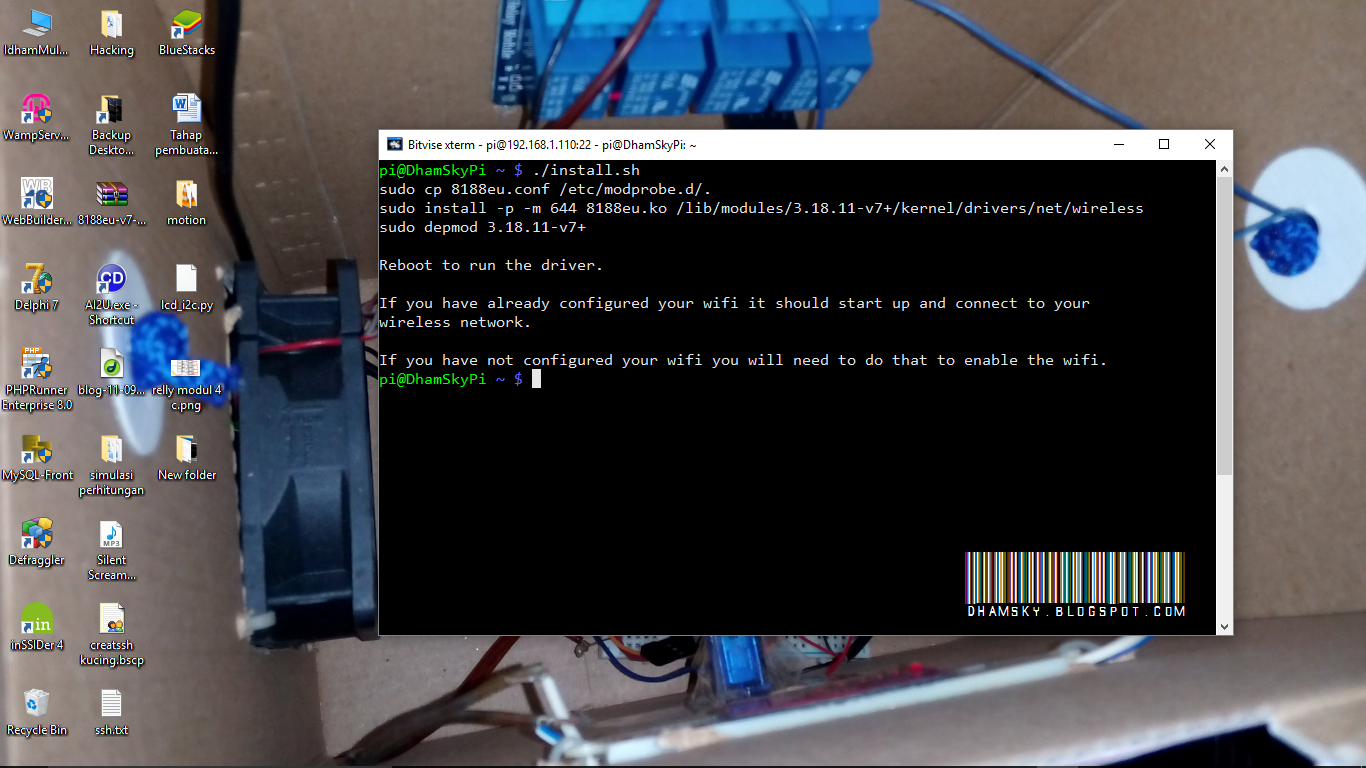
tinggal kita menginstal driver nya dengan melakukan perintah " ./install.sh " tanpa tanda kutip.
jika berhasil akan seperti Gambar 7 di bawah ini :
Gambar 7: Berhasil Install Driver TL-WN725N
lakukan Reboot pada raspberry dan ketika sedang reboot perhatikan led pada TL-WN725N jika berkedip atau menyalah berarti sudah berfungsi dengan baik.
Selanjutnya cek via Desktop Raspberry pi 2 Anda di sini saya menggunakan Remote Desktop untuk meremote desktop raspi saya seperti pada Gambar 8 di bawah ini :
Gambar 8: Remote Desktop Raspberry Pi 2 Dhamsky
Keterangan Gambar 8:
1. Sudah dapat menampilkan SSID sekitar
2. "eth0" merupakan koeksi LAN
3. "wlan0" merupakan koneksi WIFI
Jika anda mengikuti tutorial dengan benar hasilnya akan seperti pada Gambar 8 di atas dan selamat Raspberry anda sudah bisa menggunakan wifi dengan adapter USB TL-WN725N :)
sekian Tutorial Dhamsky kaliini semoga bermanfaat untuk anda sampai jumpa di postingan berikutnya..