Kali ini saya akan berbagi tips bagaimana cara untuk melakukan perbaikan masalah “initramfs” pada linux dikarnakan saya juga mengalaminya di Proxmox Server pada VM yang saya gunakan hal ini menyebabkan VM tidak berjalan dengan normal pada saat booting. Baiklah berikut cara yang saya gunakan untuk dapat menjalankan proses booting pada VM yang terkena notifikasi “initramfs”
Masuk ke mode tampilan di mana informasi initramfs tampil seperti ini:
Masih di tampilan tersebut lalu cek partisi pada storage tersebut dalam tutorial ini saya menggunakan Virtual Machine Proxmox Dengan VM “NextCloud. pastikan di “Ext4” atau Ext2” karena itu merupakan Root System dengan menggunakan perintah:
blkid
Dalam contoh di atas
“/dev/mapper/turnkey-root “ adalah partisi root system dengan Type “ext4”
Selanjutnya perbaiki struktur data dengan perintah :
fsck /dev/mapper/turnkey-root -y
Sesuaikan“/dev/mapper/turnkey-root” dengan partisi root anda
Perintah tersebut untuk melakukan perbaikan data yang corrupt pada saat booting hal ini terjadi karena storage yang sedang bermasalah atau storage performa sudah tidak bagus sehingga I/O (Input/Output) tidak berjalan dengan normal ini menyebabkan tampilnya notifikasi initramfs.
Selanjutnya jika sudah selesai restart VM dengan perintah:
reboot -f
Tunggu hingga proses booting selesai dan jika berhasil anda akan booting dengan normal tanpa ada notifikasi initramfs
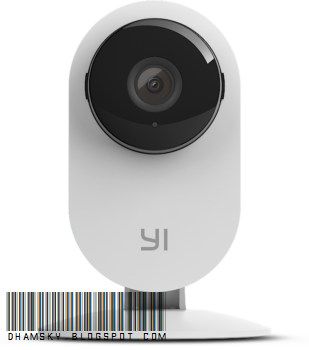
Dalam postingan kali ini saya akan membahas tentang CCTV Xiaomi Yi Ant Camera merubah Port RTSP Xiaomi Yi Ant Camera agar bisa kita sesuaikan dengan yang kita inginkan pada dasarnya port rtsp pada xiaomi yi ant itu berupa "554" tentu hal ini menjadi sulit jika kita ingin menggabungkan ke ip publik pada router yang ada di bagian "Advance setup> Nat > Virtual Server" peribadi milik kita yaaa kecuali kalo ip publik anda blum di gunakan port tersebut hehe...>,<
Kenapa saya merubah port rtsp pada xiaomi yi ant :
hal ini di karenakan karena pada apps yicamera atau yihome atau semacamnyalah untuk setup xiaomi yi ant ini mengalami error terus menerus jika di lihat di luar jaringan lokal dan setelah saya melakukan percobaan segala macem agar bisa di lihat dari luar jaringan lokal ketemu deh masalahnya ternyata xiaomi yi ant ini berpengaruh juga terhadap ip publik yang di berikan oleh isp kita ya maklum saya mendapat kan versi "CN:Chinese Version" yang di mana servernya juga menggunakan server di sana all hasil sulit untuk tersambung.
Bagaimana cara untuk merubah Port RTSP Xiaomi Yi Ant Camera :
Untuk merubah Port pada xiaomi yi ant di butuhkan firmware yang sudah di modifikasi dimana sudah memiliki penambahan fitur :
-FTP
-RTSP
-TELNET
-TIMEZONE
dan dalam tutorial ini saya menggunakan firmware :1.8.5.1L_rtspfix-v3
di web tersebut juga sudah di berikan kok tutorial flash kalo kalian ingin mengganti firmware bawaan pabrik ke firmware yang sudah di modifikasi TAPI PERLU DI INGATSimpan semua informasi Xiaomi Yi Ant kalian seperti Firmaware bawaan pabrik yang sedang di gunakan CATAT menyesuaikan di Firmware yang akan di Ganti nantinya.
Okey dalam hal ini saya anggap kalian sudah menggunakan Firmware yang sudah di modfikasi:
1. langkah pertama pastikan Camera Xiaomi Yi Ant sudah aktif tersambung ke wifi:
Gambar 1 : Xiaomi Yi Ant Tersambung ke Wifi
2. Selanjutnya jika sudah tersambung bukalah FTP Client dalam tutorial ini saya menggunakan FileZilla
Gambar 2 : Filezilla Connected FTP Xiaomi Yi Ant
Keterangan Gambar 2 :
1. Masukan IP FTP Xiaomi Yi Ant
2. Konesikan
3. Pastikan Folder ETC terlihat
Catatan : jika memasikan ip saja tidak bisa dan membutuhkan password dan username masukan user : "root" dan password :" 1234qwer"
3. jika sudah terkonesi FTP Xiaomi Yi Ant selanjutnya masuk ke dalam folder "ETC" seperti pada gambar di bawah ini :
Gambar 3: Mausk kedalam Folder ETC
Keterangan Gambar 3:
1. Pastikan anda sudah masuk ke dalam folder "ETC"
2. lalu lihat paling bawah untuk menemukan file "ui.conf"
4. Jika sudah menemukan file "ui.conf" selanjutnya kita perlu membuka dengan melakukan klik kanan pada file tersebut seperti pada gambar di bawah ini :
Gambar 4 : Klik kanan pada file "ui.conf"
Keterangan Gambar 4 :
1. pilih file "ui.conf"
2. klikanan pada file tersebut lalu pilih "View/Edit"
5. lalu akan terbuka editortext dalam tutorial ini saya menggunakan editor notepad++ :
Gambar 5 : Menemukan "portRtsp=554"
Keterangan Gambar 5 :
1. Untuk mempermudah pencarian bukalah jendela pencarian "CTRL+F"
2. masukan kata kunci "554" atau "portrtsp" tanpa tanda kutip.
3. lalu tekan "Find Next"
4. akan menunjukan lokasi Port RTSP.
lalu Ubahlah sesuai dengan yang anda inginkan dan selanjutnya anda hanya tinggal melakukan save seperti biasa CTRL+S dan keluar lah dari aplikasi editor notepad++.
6. Dan pada Filezilla Akan muncul notifikasi seperti di bawah ini setelah anda menutup editor notepad++ atau semacamnya :
Gambar 6 : Notifikasi Persetujuan Perubahan
Pada notifikasi tersebut anda hanya tinggal menekan tombol "Yes" untuk menyetujui perubahan yang baru saja anda lakukan.
7. setelah menekan "yes" keluar dari filezila lalu lakukan restart pada "Camera Xiaomi Yi Ant" dan tunggu beberapa saat sampai camera sudah siap di gunakan,
laukan uji coba dengan melakukan pemanggilan port yang lama "554" jika gagal itu tandanya anda berhasil merubahnya..:) berikut di bawah ini berhasil mengganti port Xiaomi Yi Ant dengan port :9877
RTSP url’s:
Main stream: rtsp://ipaddress:554/ch0_0.h264 Minor stream: rtsp://ipaddress:554/ch0_1.h264 Audio stream: rtsp://ipaddress:554/ch0_3.h264
Sekian postingan saya kali ini semoga dapat membantu bagi yang membutuhkan sampai jumpa di postingan berikutnyaa :)
Selamat Datang di blog Dhamsky,
dalam postingan kali ini saya akan memberikan tutorial bagaimana cara agar dynamic ip publik yang kita dapat dari isp menjadi static hhmm... bukan berarti ip yang kita dapat benar benar tidak berubah yaa..:) ip tetap berubah namun kita membutuhkan pihak ketiga untuk memudahkan kita untuk mengakses ip publik, ip publik sendiri adalah IP yang di dapat dari ISP (Internet Service Provider) seperti speedy yang sekarang menjadi indihome.
Ada beberapa macam Type IP yaitu :
1.IP Publik : IP Publik merupakan IP yang dapat di akses dari luar akan tetapi IP berganti secara otomatis sesuai yang di berikan oleh ISP anda bisa menggunakan IP Publik ini untuk mengakses komputer anda dari jarak jauh di luar jaringan private akan tetapi jika anda ingin mendapatkan IP Static dari ISP akan di kenakan biaya tambahan.
2.IP Private : IP Private adalah IP yang hanya ada di jaringan milik kita sendiri seperti LAN di gunakan untuk penomoran komputer dalam jaringan peribadi termasuk dalam sekolah rumah dan guna untuk memungkinkan komputer untuk saling berkomunikasi satu sama lain.
3.IP Static :IP Static merupakan IP yang telah kita tetapkan pada komputer agar IP tersebut tidak dapat berubah secara otomatis.
4.IP Dynamic : IP Dynamic IP yang di berikan Oleh System DHCP pada router yang di mana kita akan mendapatkan IP secara otomatis dari Router IP yang di Dapat Dari DHCP ini dapat berubah ubah.
Singkat cerita langsung aja kita ke proses pembuatan di sini saya menggunakan pihak ketiga yaitu freedns.afraid.org okey langsung saja kita ke tahap pembuatannya.
lengkapilah form tersebut dengan data diri anda di mulai dari nama depan nama belakang UserID (untuk login nantinya) password dan email. jika sudah di isi semua ketik huruf verivikasi yang ada di Form tersebut dan selanjutnya ceklist "Terms and Conditions" lalu tekan tombol "Send Activation email".
Langkah 2 :
Cek email anda yang tadi anda daftarkan lalu buka email tersebut lalu klik link aktivasi yang di berikan dan anda akan di arahkan ke web "freedns.afraid.org" dan lihat pada bagian kiri tepat nya di menu "For Members:"
Gambar : Menu For Members
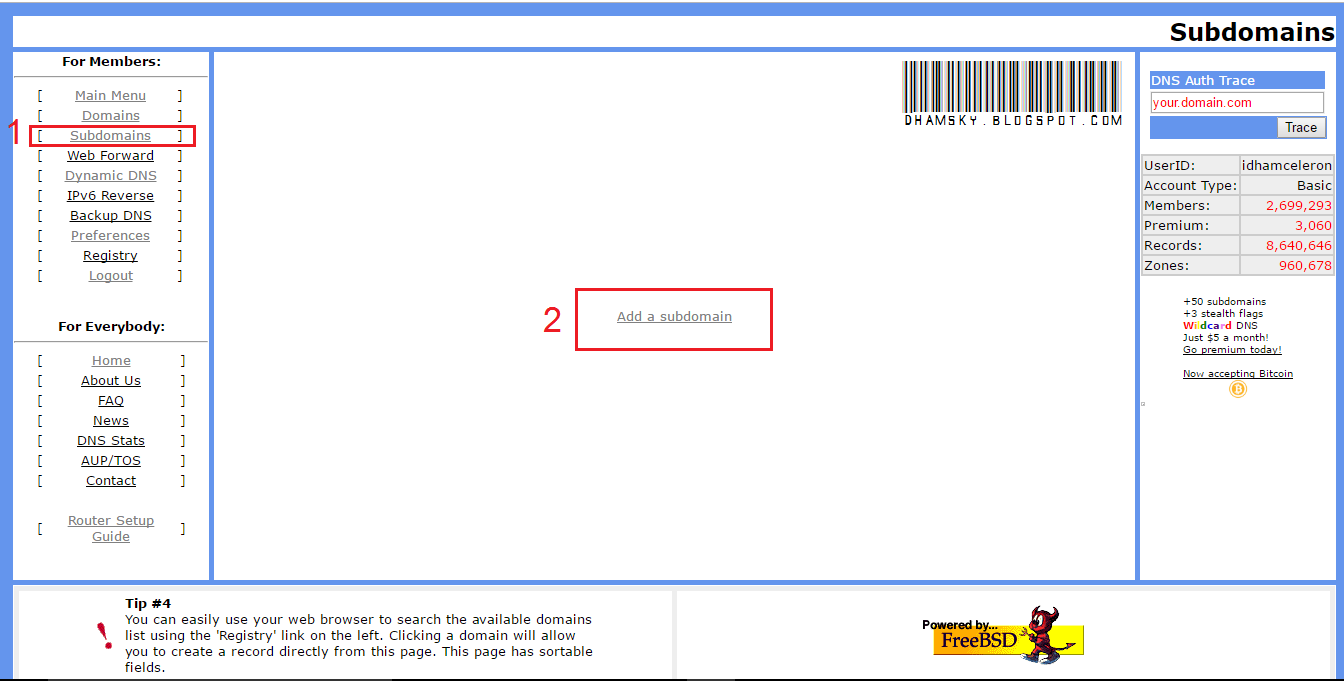
Setelah anda melihat menu "For Members" selanjutnya anda pilih menu "Subdomains" lalu pilih "Add a subdomain" seperti pada gambar di bawah ini:
Gambar : Add a Subdomains
Setelah anda menekan "Add a Subdomains" anda akan di hadapkan dengan tampilan "form subdomain" seperti pada gambar di bawah ini :
Gambar : Form subdomain
Keterangan Gambar Form subdomain :
- Pastikan "Type" A
- Subdomain : isikan dengan "username" anda atau sesuka anda
- Domain: pilihlah domain yang anda inginkan.
- Destination : IP Publik anda otomatis akan terlihat di form ini
- TTL: abaikan
- Wildcard : abaikan
- isikan kode verivikasi form yang ada di hadapan anda lalu klik tombol "Save!"
Langkah 3 :
di langkah ke 3 ini kita akan membuat perintah agar setiap waktu yang nanti akan kita tentukan si raspberry pi ini akan mengupdate secara otomatis "Destination" sehingga ip publik selalu terupdate.
di langkah ini kita memerlukan Direct Url dari freedns.afraid.org :
Untuk mendapatkan Direct Url lihatlah pada bagian menu "For Members" lalu pilih menu "Dynamic DNS"
Gambar : Menu For Members Dynamic DNS
setelah membuka menu "dynamic dns" anda akan di hadapkan pada tampilan baru dan lihat pada bagian bawah seperti pada tampilan di bawah ini:
Gambar : list subdomain
Keterangan Gambar List subdomain :
- berikut adalah list subdomain yang sudah berhasil di buat seperti apa yang sudah kita lakukan di langkah ke 2.
- lalu pilihlah subdomain yang tadi anda buat lalu pilih "Direct URL" anda akan di arahkan ke new tab baru yang di mana halaman tab tersebut hanya ada tulisan ip publik anda.
- di halaman tersebut Lihat lah pada bagian addressbar anda yang akan ada URL :
dan anda akan melihat notifikasi berupa "no crontab for pi" notifikasi ini seolah olah seperti salah akan tetapi konfgurasi sudah berhasil bisa di cek menggunakan perintah :
Code:
crontab -l
ketika anda memasukan perintah "crontab -l" anda akan mendapatkan notifikasi seperti di bawah ini :
selanjutnya kita perlu merestart cron masukan perintah di bawah ini :
sudo service cron restart
selesai kini raspberry pi mendapatkan ip publik static sehingga anda tidak perlu lagi repot untuk mengupdate ip publik secara manual kini raspberry pi anda bisa di akses dari luar jaringan lokal anda kapanpun dan di manapun :)
Catatan :
anda bisa mengatur waktu update interval di perintah tersebut dalam contoh saya memberikan waktu */5 untuk setiap 5 menit akan mengupdate ip publik ke freedns.afraid.org
sekian postingan saya kali ini semoga bermanfaat sampai jumpa di postingan berikutnya ;)
dalam postingan kali ini saya akan berbagi informasi pada saat memulai boot pada raspberry pi 3.
saya mendapatkan kendala dimana yang seharusnya ketika sudah menampilkan ciri khas boot raspberry pi menampilkan gambar warna-warni cuma sebentar tapi yang saya alami ini tampilan gambar warna-warni ini lama sekali dan tidak dapat masuk ke desktop raspberry.
Gambar : Boot Raspberry Pi Warna-warni
dugaan saya pada saat pertamakali itu tertuju pada "memori microsd" yang saya gunakan untuk menaruh OS Raspbian saya sudah melakukan berbagai cara pada microsd tersebut seperti melakukan perubahan pada type system microsd dari fat32 ke ntfs namun hasil sama saja sampai saya 6x mengulang dengan OS berbeda dan mengganti microsd dengan merek lain hasilnya pun tetap sama.
selepas dari dugaan kepada microsd dugaan saya berikutnya tertuju pada "Power adapter" saya kira power adapter yang saya gunakan tidak cukup kuat untuk memberikan power kepada raspberry pi 3 yang dimana raspberry pi 3 itu membutuhkan power sekitar kurang lebih 5.1V 2.5A, sedangkan power adapter yang saya gunakan memiliki daya output 5V 1A saya kira disini letak kesalahan saya dalam memberikan power kepada raspberry pi 3 sehingga raspberry pi 3 tidak mau boot dan hanya berhenti di gambar warna-warni akan tetapi ketika saya mencoba menggunakan power adapter dengan output 5V 2A, hal yang sama tetap terjadi raspberry pi 3 tidak mau melakukan boot hanya berhenti di gambar warna-warni.
Gambar : Power Adapter Output 5V 2-2,5A
dan saya juga menduga arus yang di sampaikan power adapter ke raspberry pi tidak setabil halini saya buktikan dengan melakukan pengecekan menggunakan alat "USB Charger Doctor" yang dimana alat ini akan memberikan informasi voltase yang di keluarkan pada power adapter dan pemakaian beban yang di keluarkan
Gambar : USB Charger Doctor
dari pengecekan tersebut saya mendapatkan beberapa dari "kabel micro usb" ada yang kurang bagus dalam menyampaikan arus power ke raspberry pi 3 kabel micro usb yang murah meriah memberikan power yang kurang baik pada raspberry pi 3 dan saya segera mengganti dengan kabel micro usb lain dan saya cek ulang dengan usb charger doctor hasilnya bagus akan tetapi masalah masih saja di boot warna-warni tersebut.
Gambar : Kabel Micro USB
selepas dari dugaan kabel dugaan saya berikutnya tertuju pada Raspberry Pi 3 yang saya beli saya sudah berfikir bahwa Raspberry Pi 3 yang saya beli ini mengalami kerusakan.
kenapa saya berfikir bahwa raspberry pi yang saya beli mengalami kerusakan..? karena saya melihat bukan karena tidak bisa boot akan tetapi ketika saya perhatikan pada indikator lampu led pada raspberry pi 3 hanya berkedip kedip dengan notasi yang sama saya mengira itu peringatan kerusakan pada bagian hardware raspberry pi 3.
Gambar : Raspberry Pi 3
Masalah Sebenarnya :
Dari hasil uji coba saya di atas saya mendapatkan bahwa kesalahan bukan lah dari segi "Hardware" melainkan kesalahan terletak pada "Software" yaitu masalah pada OS yang di gunakan :)
OS yang saya gunakan merupakan Versi terlama inilah masalah sebenarnya kenapa Rasperry Pi 3 tidak mau Boot dan hanya berhenti di gambar warna-warni di karenakan Raspberry Pi 3 adalah keluaran terbaru dari Type Raspberry pi lainnya sehingga versi system yang ada pada raspberry pi 3 tidak dapat membuka versi OS yang lama dan menyebabkan hanya berhenti di gambar warna-warni.
OS yang berhasil di gunakan Dan Catatan :
Versi OS yang saya gunakan ketika tidak mau boot dan berhenti di gambar warna-warni :
Raspbian 2015 (dan versi di bawahnya)
NOOBS_v1_5_0 ( dan versi di bawahnya )
Versi OS yang berhasil Pastinya versi terbaru :
Raspbian 2016 ( dan versi di atasnya )
NOOBS_v1_9_2 ( dan versi di atasnya )
Pastikan anda format microsd card menggunakan "SDFormatter" sebelum memasukan OS ke microsd card guna untuk memastikan bahwa tidak ada data yang tersisa.
dan pastikan microsd type system "FAT32".
Kenali Raspberry Pi 3 anda :
Dan untuk Hardware Raspberry Pi 3 juga bisa menggunakan Power Adapter 5V 1A dengan catatan beban yang di berikan ke raspberry pi 3 jangan terlalu banyak apabila indikator pada power led raspberry pi anda berkedip atau bahkan yang menyalah hanya led hijau berkedip itu menandakan bahwa Raspberry Pi 3 anda kekurangan daya power.
led hijau itu fungsi utamanya adalah memberikan status proses yang di lakukan oleh Raspberry Pi.
Sekian postingan saya kali ini semoga dapat membantu dan dapat memberikan informasi bagi anda
postingan ini saya buat di karenakan saya mengalami kesulitan dalam mencari informasi tentang masalah yang saya alami ini :)
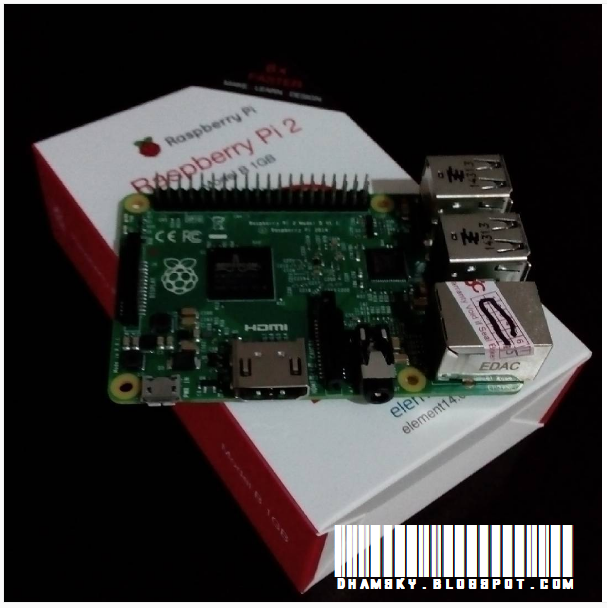
dalam postingan kali ini akan membahas tentang Apa itu Raspberry Pi, yup Raspberry pi atau yang sering di singkat menjadi Raspi merupakan single board circuit/SBC yang di mana ukurannya ini menyerupai ukuran kartu pelajar atau kartu ATM.
Raspberry pi sendiri bisa di bilang sebagai mini komputer kenapa begitu karena raspberry pi memiliki spesifikasi :
Prosessor : A 900MHz quad-core ARM Cortex-A7 CPU Ram : 1GB RAM USB Port : 4 USB ports GPIO : 40 GPIO pins(Apa itu GPIO..??) HDMI : Full HDMI port Ethernet port : 1x Ethernet port Audio Jack : Combined 3.5mm audio jack and composite video
- Camera interface (CSI) - Display interface (DSI) - Micro SD card slot - VideoCore IV 3D graphics core
Operating systems : Debian GNU/Linux, Fedora, Arch Linux ARM, RISC OS (Rekomendasi Raspbian OS)
Dengan sepesifikasi seperti di atas raspberry pi mampu menjalankan berbagai macam software seperti :
Dan bisa di pasangkan usb wifi sehingga bisa menggunakan wifi, konfigurasi usb wifi raspberry pi selain bisa menjalankan beberapa software di atas Raspberry pi juga bisa kita jadikan sebagai Media Center dimana dapat kita memutar film dengan resolusi tinggi dengan lancar
bukan hanya itu saja kemampuan Raspberry pi,
Raspberry pi dapat di jadikan juga sebagai home automation dimana dapat mengendalikan suatu perangkat dari jarak jauh dan juga bisa di jadikan untuk mengukur tingkat kelembaban tanah dan udara selain itu dapat di jadikan juga sebagai Game Arcade itu semua dapat di lakukan sesuai dengan keinginan anda dan kemauan anda untuk berkerasi dan menciptakan.
Seperti contoh saya sendiri membuat Raspberry pi sebagai pengawas ruangan dan juga dapat melakukan pengendalian lampu yang di kendalikan menggunakan web browser atau pun browser android dari jarak jauh seperti pada video di bawah ini :
dari artikel di atas itulah fungsi raspberry pi yang di mana raspberry pi bisa berfungsi sebagai mini komputer bisa juga berfungsi lebih dari itu tergantung kreatifitas anda ingin menjadikan raspberry pi sebagai apa..:)
Sekian postingan kali ini sampai bertemu di postingan selanjutnyaa ..:)
Kali ini saya akan memberikan informasi mengenai bagaimana
cara menginstal samba server di raspberry pi yang di mana nantinya akan
berfungsi sebagai media server peribadi anda bisa
memutar,menginstal,mengcopy,membuka file cukup dengan menggunakan jaringan di
rumah anda.
Hardware :
Raspberry pi 2
flashdisk 16GB ( yang saya jadikan untuk file sharing)
Router AP (saya menggunakan router untuk mendapatkan koneksi inet dan juga IP )
Software :
OS Raspbian
Samba Server (software utama yang akan di bahas)
1.langkah pertama yang dilakukan :
Masukan perintah di bawah ini :
CODE:
sudo apt-get install samba samba-common-bin
2. Berikutnya buat direktori file untuk file yang akan di
share nantinya :
CODE:
sudo mkdir /media/usb1
3. Jika
sudah membuat folder share berikutnya setting di smb.conf:
Masukan
perintah di bawah ini:
CODE:
sudo nano /etc/samba/smb.conf
4.
selanjutnya perhatikan baris Authentication
Lihat di
bagian security = user hilangkan “#”
Tampilan
menjadi seperti di bawah ini:
TAMPILAN:
####### Authentication #######
#
"security = user" is always a good idea. This will require a Unix
account
# in this
server for every user accessing the server.
security =
user
5. Berikutnya
anda buat perintah untuk directory mana saja yang akan bisa di share masukan
perintah di bwah ini di bagian paling bawah dari halaman edit smb.conf:
Ket:
path = /media/usb1 (menunjukan letak usb
flashdisk yang ingin di share )
CODE:
[Share]
comment =
Samba Freigabe
path =
/media/usb1
writeable
= yes
guest ok
= no
6. Selanjutnya
buat password dan user pada samba server anda masukan perintah di bawah ini :
CODE:
sudo smbpasswd -a pi && sudo chown -R
pi:pi /media/usb1
Ket : CODE
di atas itu membuat user = “pi”
7. Berikutnya
restart masukan perintah di bawah ini :
CODE:
sudo /etc/init.d/samba restart
8. Selanjutnya
ketika raspi anda sudah di restart masuk lagi ke halaman edit smb.conf masukan perintah di bawah ini:
CODE:
sudo nano /etc/samba/smb.conf
9. ketika
halaman editing sudah muncul ubah lah bagian
workgroup =
WORKGROUP menjadi
workgroup =
R
MENJADI:
#===================== Global Settings
=====================
[global]
##
Browsing/Identification ###
# Change
this to the workgroup/NT-domain name your Samba server will part of
Selamat datang di Blog saya Dhamsky, Kali ini saya akan
memberikan Tutorial Dimana tutorial yang lalu yang saya buat mengenai noVNC (RemoteRaspi menggunakan web Browser). Dalam
tutorial kali ini saya akan memberikan tutorial Cara menjadikan Raspberry Pi 2
atau yang bisa di sebut sebagai Raspi sebagai CCTV Motion , di mana setiap ada
gerakan akan di capture dan akan di simpan di dalam satu folder yang bernama
Motion di /tmp/motion
Di tambah lagi jika ada sambungan di rumah seperti wifi atau
lan dalam satu router itu bisa membuat cctv Raspi yang kita buat bisa kita
lihat dalam bentuk web browser dengan menggunakan ip si Raspi itu sendiri.
okey kita kembali ke topik utama, hal yang saya siapkan atau perlu
disiapkan sebagai berikut :
Raspberry Pi 2
Adapter charger BlackBerry : 5v 0.7a atau 700mA
MicroSDCard : SanDisk 8GB Class : HC
OS Rasberry Pi 2 : OS Raspbian
PuTTY : Jika Anda meremote terminal Pi
menggunakan windows 7 Koneksi : SSH
SSH : jika anda menggunakan Linux untuk meremote
terminal di Pi: ( #ssh pi@ip_Raspi_Anda )
laptop yang udah terkoneksi internet begitu juga
dengan si Raspi
Webcam : “Komic”
waktu itu saya beli seharga 56rb kalo gak salah hehe udah lama juga…:P (saran gunakan webcam Logitech untuk hasil yang memuaskan :D )
selanjutnya koneksikan raspi dengan jaringan internet bisa
dari lan atau wifi (jika si raspi anda sudah ada adapter wifi nya ) yang
penting si raspi ini dapat jaringan internet guna untuk mendownload file yang
di butuhkan nantinya :
Selanjutnya menginstall program yang dibutuhkan, masukan
perintah di bawah ini :
CODE:
pi@DhamSky / $ sudo apt-get update
pi@DhamSky / $ sudo apt-get upgrade
pi@DhamSky / $ sudo apt-get install motion
masukkan kamera webcam pada raspberry pi dan liat apakah
sudah terdeteksi apa belum dengan melakukan perintah di bawah ini :
CODE:
pi@DhamSky / $ lsusb
Maka
akan muncul list dari usb yang terpasang di raspi sebagai berikut :
Bus 001 Device 002: ID 0424:9512 Standard Microsystems
Corp.
Bus 001 Device 001: ID 1d6b:0002 Linux Foundation
2.0 root hub
Bus 001 Device 003: ID 0424:ec00 Standard
Microsystems Corp.
Bus 001 Device 004: ID 0ac8:301b Komic Webcam
Di atas dapat dilihat bahwa kamera saya terdeteksi sebagai “Komic Webcam”. Selanjutnya konfigurasi program motionnya masukan perintah
di bawah ini :
CODE
:
pi@DhamSky / $ sudo nano /etc/motion/motion.conf
Setelah terbuka daftara configurasi motion, Rubah menjadi
sebagai berikut :
RUBAH
MENJADI :
Daemon = OFF menjadi ON
webcam_localhost = ON menjadi OFF
Tekan CTRL + X untuk menyimpan, dan akan ada pilihan “yes” atau “no” anda ketik “yes” dan tekan Enter.
Setelah berhasil save, saatnya memulai untuk Bersiap untuk
memasangkan motion auto start ketika raspi kita di nyalakan masukan perintah di
bawah ini :
CODE
:
pi@DhamSky / $ sudo nano /etc/default/motion
Setelah terbuka lalu anda rubah no menjadi yes :
CODE
: RUBAH “NO” MENJADI “YES”
set to 'yes' to enable the motion daemon
start_motion_daemon=yes
Kemudian jalankan Motion dengan melakukan perintah :
CODE
:
pi@DhamSky / $ sudo service motion start
Okey dalam melakukan tes saya menggunakan firefox untuk melihat motion sudah berjalan
atau tidak ,atau chrome kalo di chrome loading terus jadi saya menggunakan
firefox dan tulis alamat ip raspberry pi kita contoh raspi saya menggunakan ip
192.168.0.102
Contoh :
http://192.168.0.102:8081
ip raspberry pi saya adalah 192.168.0.102 dan ditransmisikan
default melalui port 8081. untuk bisa mengaksesnya melalui internet tinggal
rubah port menjadi 80 dengan perintah “sudo nano /etc/motion/motion.conf” lalu
ditambah menggunakan ip forwarding.
Dan CCTV kita sudah selesai di buat :)
Di bawah ini adalah gambar yang saya dapatkan dari CCTV
Raspberry Pi 2 menggunakan Firefox Ubuntu 14.04