Thursday, 12 January 2017


Selamat datang di blog Dhamsky,
Dalam postingan kali ini saya akan membahas tentang CCTV Xiaomi Yi Ant Camera merubah Port RTSP Xiaomi Yi Ant Camera agar bisa kita sesuaikan dengan yang kita inginkan pada dasarnya port rtsp pada xiaomi yi ant itu berupa "554" tentu hal ini menjadi sulit jika kita ingin menggabungkan ke ip publik pada router yang ada di bagian "Advance setup> Nat > Virtual Server" peribadi milik kita yaaa kecuali kalo ip publik anda blum di gunakan port tersebut hehe...>,<

Kenapa saya merubah port rtsp pada xiaomi yi ant :
 hal ini di karenakan karena pada apps yicamera atau yihome atau semacamnyalah untuk setup xiaomi yi ant ini mengalami error terus menerus jika di lihat di luar jaringan lokal dan setelah saya melakukan percobaan segala macem agar bisa di lihat dari luar jaringan lokal ketemu deh masalahnya ternyata xiaomi yi ant ini berpengaruh juga terhadap ip publik yang di berikan oleh isp kita ya maklum saya mendapat kan versi "CN:Chinese Version" yang di mana servernya juga menggunakan server di sana all hasil sulit untuk tersambung.

Bagaimana cara untuk merubah Port RTSP Xiaomi Yi Ant Camera :
Untuk merubah Port pada xiaomi yi ant di butuhkan firmware yang sudah di modifikasi dimana sudah memiliki penambahan fitur :
-FTP
-RTSP
-TELNET
-TIMEZONE

dan dalam tutorial ini saya menggunakan firmware : 1.8.5.1L_rtspfix-v3
firmware ini saya dapat dari web : http://xiaoyi.querex.be/firmwares/
di web tersebut juga sudah di berikan kok tutorial flash kalo kalian ingin mengganti firmware bawaan pabrik ke firmware yang sudah di modifikasi TAPI PERLU DI INGAT Simpan semua informasi Xiaomi Yi Ant kalian seperti Firmaware bawaan pabrik yang sedang di gunakan CATAT menyesuaikan di Firmware yang akan di Ganti nantinya.

Okey dalam hal ini saya anggap kalian sudah menggunakan Firmware yang sudah di modfikasi:

1. langkah pertama pastikan Camera Xiaomi Yi Ant sudah aktif tersambung ke wifi: 

Gambar 1 : Xiaomi Yi Ant Tersambung ke Wifi


2. Selanjutnya jika sudah tersambung bukalah FTP Client dalam tutorial ini saya menggunakan FileZilla

Gambar 2 : Filezilla Connected FTP Xiaomi Yi Ant

Keterangan Gambar 2 :
1. Masukan IP FTP Xiaomi Yi Ant
2. Konesikan
3. Pastikan Folder ETC terlihat

Catatan : jika memasikan ip saja tidak bisa dan membutuhkan password dan username masukan user : "root" dan password :" 1234qwer"


3. jika sudah terkonesi FTP  Xiaomi Yi Ant selanjutnya masuk ke dalam folder "ETC" seperti pada gambar di bawah ini :

Gambar 3: Mausk kedalam Folder ETC

Keterangan Gambar 3:
1. Pastikan anda sudah masuk ke dalam folder "ETC"
2. lalu lihat paling bawah untuk menemukan file "ui.conf"


4. Jika sudah menemukan file "ui.conf" selanjutnya kita perlu membuka dengan melakukan klik kanan pada file tersebut seperti pada gambar di bawah ini :

Gambar 4 : Klik kanan pada file "ui.conf" 

Keterangan Gambar 4 : 
1. pilih file "ui.conf"
2. klikanan pada file tersebut lalu pilih "View/Edit"


5. lalu akan terbuka editortext dalam tutorial ini saya menggunakan editor notepad++ :

Gambar 5 : Menemukan "portRtsp=554"

Keterangan Gambar 5 :
1. Untuk mempermudah pencarian bukalah jendela pencarian "CTRL+F"
2. masukan kata kunci "554" atau "portrtsp" tanpa tanda kutip.
3. lalu tekan "Find Next"
4. akan menunjukan lokasi Port RTSP. 

lalu Ubahlah sesuai dengan yang anda inginkan dan selanjutnya anda hanya tinggal melakukan save seperti biasa CTRL+S dan keluar lah dari aplikasi editor notepad++.

6. Dan pada Filezilla Akan muncul notifikasi seperti di bawah ini setelah anda menutup editor notepad++ atau semacamnya  :

Gambar 6 : Notifikasi Persetujuan Perubahan 

Pada notifikasi tersebut anda hanya tinggal menekan tombol "Yes" untuk menyetujui perubahan yang baru saja anda lakukan.

7. setelah menekan "yes" keluar dari filezila lalu lakukan restart pada "Camera Xiaomi Yi Ant" dan tunggu beberapa saat sampai camera sudah siap di gunakan, 
laukan uji coba dengan melakukan pemanggilan port yang lama "554" jika gagal itu tandanya anda berhasil merubahnya..:) berikut di bawah ini berhasil mengganti port Xiaomi Yi Ant dengan port :9877


RTSP url’s:

Main stream: rtsp://ipaddress:554/ch0_0.h264
Minor stream: rtsp://ipaddress:554/ch0_1.h264
Audio stream: rtsp://ipaddress:554/ch0_3.h264

Sekian postingan saya kali ini semoga dapat membantu bagi yang membutuhkan sampai jumpa di postingan berikutnyaa :)


Friday, 18 November 2016

Bagaimana cara memindahkan data dari database Oracle ke database selain Oracle atau ke dalam aplikasi seperti spreadsheet (excel, lotus123, dsb) disertai dengan contoh-contoh (script, screen capture, dsb)
Jawab :
Jika kita sudah mempunyai data di database oracle kita bisa memindahkan data tersebut ke dalam database lain selain database oracle seperti MS Excel berikut merupakan langkah langkah untuk memindahkan data database oracle kedalam MS Excel :
1.       Bukalah program database oracle dalam langkah ini saya menggunakan “Oracle SQL Developer”

Gambar 1 : Oracle SQL Developer


2.       Setelah berhasil membuka SQL Developer anda akan di hadapkan dengan halaman seperti pada gambar 1.1 di bawah ini :

Gambar 1.1 : Halaman Utama SQL Developer


3.       Jika kalian sudah di halaman seperti di atas maka selanjutnya anda memilih koneksi seperti pada gambar 1.2 di bawah ini :

Gambar 1.2 : Memilih Koneksi database


Keterangan Gambar 1.2 Memilih Konesksi database :
  •         Dalam langkah ini saya memilih koneski “learncon”
  •         Dan meminta memasukan informasi data “Username” dan “Password”
  •         Dalam langkah ini saya sebelumnya sudah membuat User Bernama “scott”.


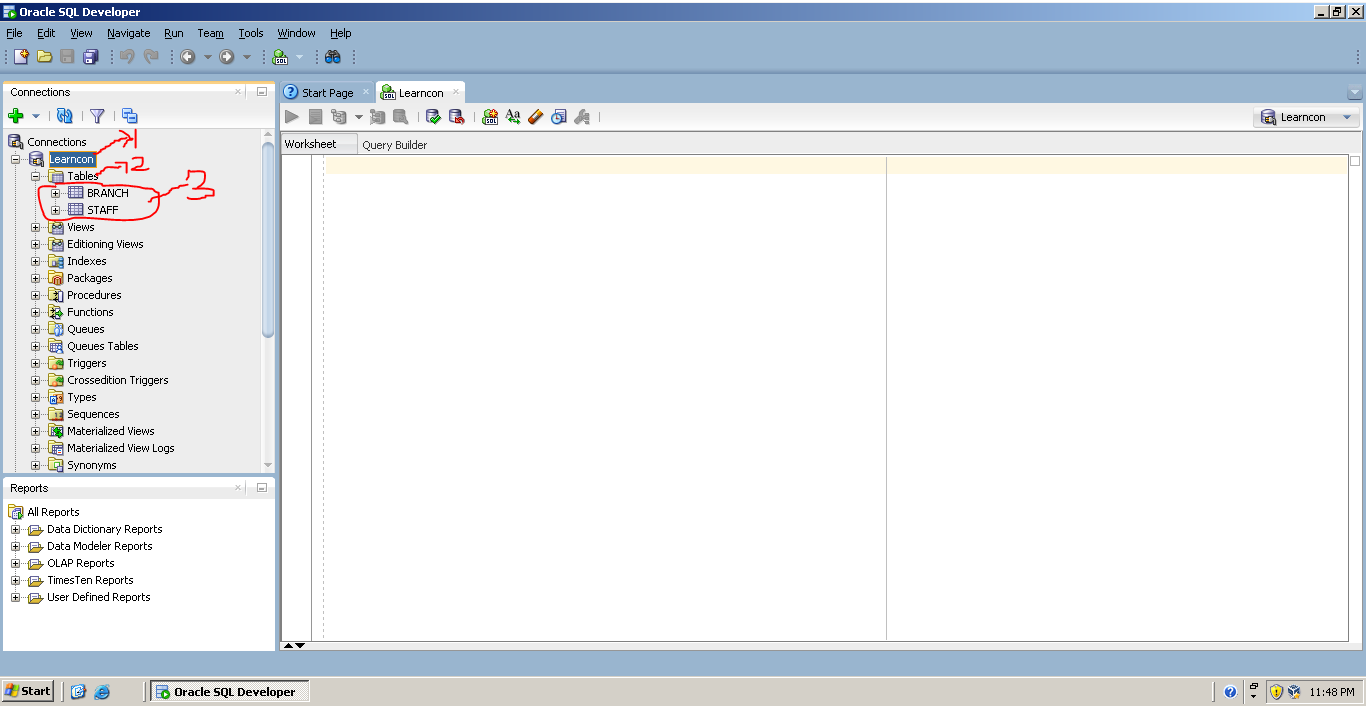
4.       Setelah berhasil login ke database akan menunjukan halaman seperti pada gambar 1.3
 di bawah ini :

Gambar 1.3 : Berhasil login atau terkoneksi Database


Keterangan gambar 1.3 berhasil login atau terkoneksi database :
1.       Nama koneksi
2.       Tables yang ada pada database
3.       Daftar tables yang dimiliki database


5.  jika sudah berhasil melihat tables seperti pada gambar 1.3 di atas maka selanjutnya anda tinggal memilih tables mana yang akan anda pindahkan untuk keperluan di MS Excel seperti pada gambar 1.4 di bawah ini saya memilih tables “staff” untuk di pindahkan ke MS Excel

Gambar 1.4 : Export Tables


Keterangan Gambar 1.4 Export tables :
  1. pilihlah tables yang ingin di “export” dalam langkah ini saya memilih tables “staff”
  2. lalu klik kanan pada mouse di tables yang ingin di export lalu pilih menu “Export“


6. Jika sudah memilih menu Export anda akan di tampilkan halaman Export seperti pada gambar 1.5 di bawah ini :

Gambar 1.5 :  Pengaturan Export Wizard


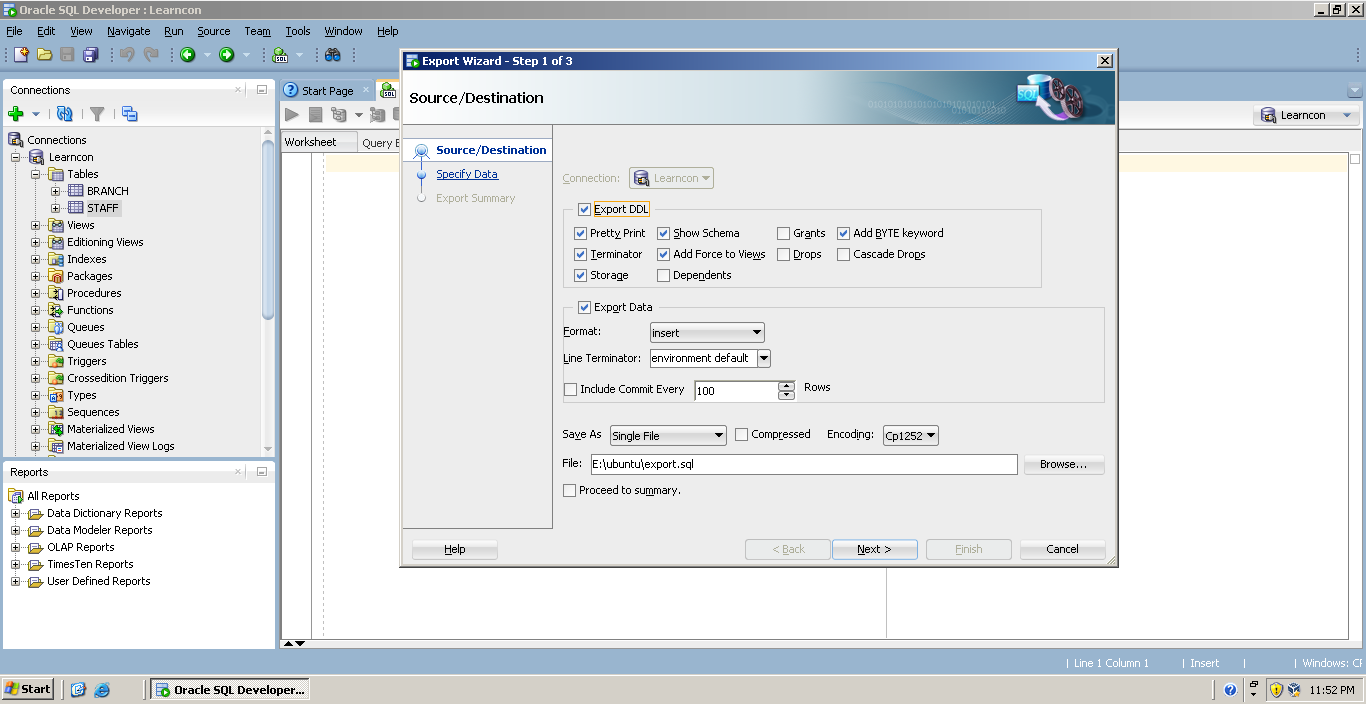
7. pada halaman Pengaturan export buatlah konfigurasi seperti pada Gambar 1.5.1 di bawah ini agar nanti file export dapat di buka di MS Excel :

Gambar 1.5.1 :  Konfigurasi File Export


Keterangan Gambar 1.5.1 Konfigurasi File Export :
  1.        Unceklist pada bagian “Export DDL”
  2.        Ubahlah Format menjadi “Text”
  3.        Tentukanlah file hasil output akan di taruh di mana
  4.        Lalu pilih “Next”


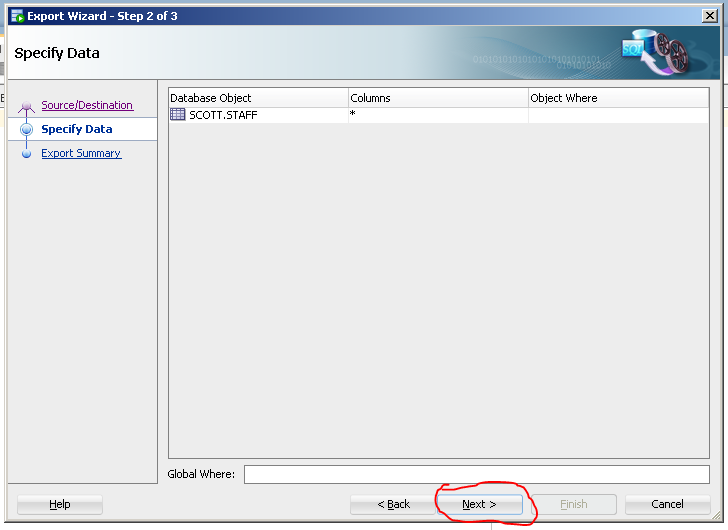
Gambar 1.5.2 : Export Wizard step2

Keterangan Gambar 1.5.2 :
  •           Pastikan Tables yang di export sudah benar jika sudah yakin lalu pilih “Next”


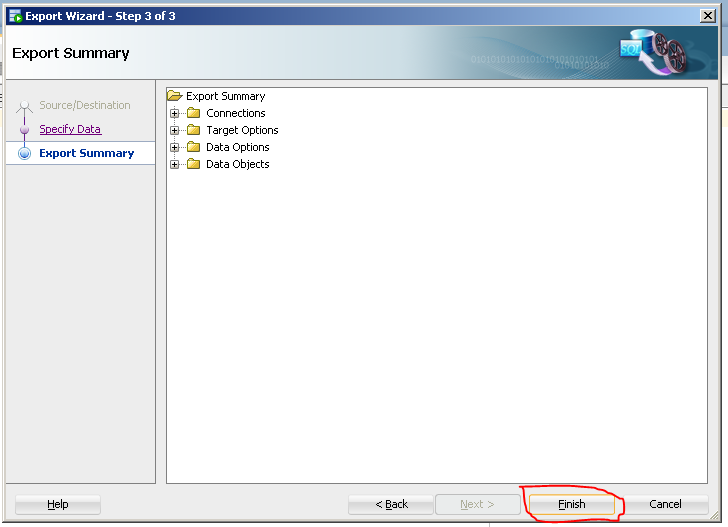
Gambar 1.5.3 : Export Wizard step 3

Keterangan Gambar 1.5.3 :
  •          Jika sudah yakin semua anda bisa langsung menekan tombol “Finish”.


-          Maka anda akan menemukan file export berupa .tsv yang sebelumnya lokasi export file sudah anda tentukan sebelumnya saya sudah set output file ke folder “E:/Ubuntu” .

Gambar 1.5.4 : File export .tsv output folder

Selamat Langkah Export dari SQL Developer sudah kita lakukan…
Untuk selanjutnya kita Import file .tsv yang kita Export tadi ke dalam MS Excel dalam lagkah ini saya menggunakan MS Excel 2016.

1. Bukalah MS Excel 2016 lalu buatlah “Blank WorkBook”

Gambar 2 : Starting MS Excel 2016

Gambar 2.1 : Create Blank Workbook

Keterangan Gambar 2.1:
  •          Buatlah “Blank Workbook”


2. Setelah anda memilih Blank Workbook anda akan di tampilkan halaman Work sheet seperti di bawah ini :

Gambar 2.2 : Work Sheet

3. Setelah anda Berada di tampilan Work sheet seperti pada gambar 2.2  Pilihlah tab Data pada MS Excel seperti pada gambar 2.3 di bawah ini :

Gambar 2.3 : Halaman MS Excel Data

Keterangan Gambar 2.3 :
1.       Pilih Tab “DATA”
2.       Pilih menu “Get External Data”
3.       Lalu pilih “From Text”


4. Ketika anda memilih “From Text “ anda akan di tampilkan halaman Browse File cari lah file yang tadi anda sudah export berextensi file .tsv

Gambar 2.4 : Browse File .tsv

Keterangan Gambar 2.4 :
  1.        Ubahlah jenis type file menjadi “All Files”
  2.        Pilihlah file “berextensi file .tsv” yang tadi anda Export
  3.        Pilih “Open”


5.  jika sudah anda “Open” anda akan di hadapkan dengan Halaman Import Wizard seperti pada gambar 2.4.1 di bawah ini :

Gambar 2.4.1 : Import Wizard Step 1

Keterangan Gambar 2.4.1 :
  1.        Pilihlah jenis file type di langkah ini saya memilih “Delimited” karna nanti table akan bisa         kita pisahkan entah itu menggunakan commas atau tab sparate
  2.        Lokasi file yang di import
  3.        Isi file yang di import
  4.        lalu “Next”


6. Selanjutnya anda akan di bawa ke halaman Import wizard step 2 seperti pada gambar 2.4.2 di bawah ini :

Gambar 2.4.2 : Import Wizard Step 2

Keterangan Gambar 2.4.2 :
  1.        Pilihlah type pemisah columns di langkah ini saya memilih “Tab”
  2.        Hasil bentuk dari pemisah yang di pilih
  3.        Jika sudah menentukan tekan “Next”


7. Selanjutnya anda akan di bawa ke halaman Import Wizard Step 3 seperti pada gambar 2.4.3 di bawah ini :

Gambar 2.4.3 : Import Wizard Step 3

Keterangan Gambar 2.4.3 :
  1.        Menentukan column data format di langkah ini saya memilih “General”
  2.        Hasil dari pemilihan Column data format
  3.        Bentuk tampilan “General”
  4.        Jika sudah tekan tombol “Finish”


8. Selanjutnya anda akan di bawa ke halaman Penempatan Import data seperti pada gambar 2.4.4 di bawah ini :

Gambar 2.4.4 : Import Data

Keterangan Gambar 2.4.4 :
-          Langsung saja pilih “OK” lalu data akan masuk ke Work Sheet MS Excel seperti pada gambar 2.4.5 di bawah ini :

Gambar 2.4.5 : Berhasil Import data


2. Bagaimana cara memindahkan data dari file seperti spreadsheet (excel, lotus 123, dsb) ke dalam database Oracle disertai dengan contoh-contoh (script, screen capture, dsb)
Jawab :
Untuk Memindahkan data dari Spreadsheet Excel ke database Oracle  SQL Developer berikut langkah memindahkan data Excel ke SQL Developer :
1. Dalam langkah ini saya sudah membuat contoh “Data Anggota” Yang saya punya seperti pada Gambar 3 di bawah ini :

Gambar 3 : Contoh Data


2. Selanjutnya anda “Save As” ke dalam format “CSV (MS-DOS) .CSV” seperti pada Gambar 3.1 di bawah ini :

Gambar 3.1 : Save As “CSV (MS-DOS) .CSV”
Keterangan Gambar 3.1 :
  1.        Pilihlah save as Type
  2.        Pilih Type “CSV (MS-DOS) (*.csv)”
  3.        Save.


3. Langkah Save as file sudah selesai selanjutnya kita buka SQL DEVELOPER

Gambar 3.2 : Starting SQl Developer

4. Setelah anda berada di halaman menu utama anda koneksikan ke database yang nantinya anda ingin memasukan data dari MS Excel yag sudah anda save as tadi ke dalam file .csv saya anggap anda sudah masuk ke dalam database dan sudah terkoneksi jika belum anda bisa melihat langkah seperti pada Gambar 1.1 di paling atas,  selanjutnya import file .csv tadi ke dalam SQL Developer seperti pada Gambar 3.3 di bawah ini :


Gambar 3.3 : Import Data
Keterangan Gambar 3.3 :
1.       Klik kanan pada “Tables”
2.       Pilih menu “Import Data”


Lalu anda akan di bawa ke halaman Browse File dan carilah File yang tadi anda Save AS ke dalam bentuk .csv seperti pada Gambar 3.4 di bawah ini :

Gambar 3.4 : Browse File .csv

Keterangan Gambar 3.4 :
  1.        Menentukan lokasi file “.csv”
  2.        Pilih file .csv yang mau di import dalam langkah ini file .csv saya “Book2.csv”
  3.        Pilih “Open”


Anda akan di tampilkan pada halaman Import Wizard seperti pada Gambar 3.4.1 di bawah ini :

Gambar 3.4.1 :  Import Wizard Step 1

Keterangan Gambar 3.4.1 :
  •          Pilih “Next”


Gambar 3.4.2 :  Import Wizard Step 2

Keterangan Gambar 3.4.2 :
  1.        Masukan Nama Table di sini saya isikan dengan nama “Data_Anggota”
  2.        Tekan “Next”


Gambar 3.4.3 :  Import Wizard Step 3

Keterangan Gambar 3.4.3 :
  •          Tekan “Next”.


Gambar 3.4.4 :  Import Wizard Step 4

Keterangan Gambar 3.4.4 :
Perikasalah apakah nama data Columns sudah benar pastikan nama data columns tidak menggunakan “space” itu mengakibatkan terjadinya Error jika ingin di beri space gunakanlah “ _ “ contoh :
Salah : “ No Tlp “ di pastikan penulisan tersebut mengakibatkan Error.
Benar : ” No_Tlp ” di pastikan Penulisan seperti itu tidak mengakibatkan Error.
-           Tekan “Next”.

Gambar 3.4.5 :  Import Wizard Step 5

Keterangan Gambar 3.4.5 :
  •          Tekan “Finish”.

Setelah anda menekan Finish anda akan di hadapkan dengan Popup windows notification yang menyatakan bahwa import berhasil seperti pada Gambar 3.4.6 di bawah ini :

Gambar 3.4.6 : Popup Windows Notification

Keterangan Gambar 3.4.6 :
  1.        Notification Windows popup yang menyatakan anda berhasil mengimport data
  2.        Lihat di bagian table list nama Tables “Data _Anggota” sudah muncul


5. Bukalah tables “Data Anggota” yang baru saja di tambahkan
 seperti pada Gambar 3.4.7 di bawah ini :

Gambar 3.4.7 : Open Tables Data_Anggota

Keterangan Gambar 3.4.7 :
  1.        Klik kanan pada tables “Data_Anggota” lalu Pilih “Open”
  2.        Pastikan Tables “Data_Anggota” sudah terbuka di tab
  3.        Pilih di bagian “Data”
  4.        Isi Data dari Tables “Data_Anggota”

Selamat Anda sudah berhasil Menambahkan data Dari MS Excel ke dalam Oracle SQL Developer.


Wednesday, 14 September 2016


Selamat datang di Blog Dhamsky,
dalam postingan kali ini saya akan berbagi cara penggunaan USBasp pada Arduino Uno 
tujuan postingan ini guna untuk menyelesaikan masalah yang saya alami dalam penggunaan arduino Uno dan juga sebagai catatan saya hehe mungkin ada yang mendapatkan masalah yang sama seperti saya dimana arduino saya mengalami "error avrdude stk500_getsync()" dan juga tidak bisa menekan tombol reset di tambah lagi tidak bisa mengupload seperti pada gambar di bawah ini :

Gambar : Gagal Upload

dan status board arduino menampilkan Led Loader menyalah terus seperti pada gambar di bawah ini :

Gambar : Led Loader

Pada setatus seperti itu dapat di pastikan Arduino ketika di upload akan terjadi error.
itu di karenakan bootloader mengalami error untuk itu kita harus membuat ulang bootloader tersebut
ada berbagai macam cara untuk membuat bootloader ulang yaitu dengan menggunakan arduino lain di jadikan sebagai Arduino ISP dan menggunakan USBasp Programmer dan di postingan ini saya menggunakan USBasp Programmer + ICSP Converter.

Gambar : USBasp + ICSP Converter


langkah penggunaan Pertama :

1. Download "zadig" guna untuk install driver usbasp  http://zadig.akeo.ie/
2. Hubungkan "USBasp" dan "Arduino uno" ke port usb khusus USBasp di port usb v2.0 dan lihat lah pada Device Manager apakah sudah terdeteksi USBaspnya jika tampilan seperti pada gambar di bawah ini anda perlu menginstall driver USBasp :

Gambar : USBasp Driver Belum Terinstal


3. Buka "zadig" lalu akan ada menu list dan disitu jika usbasp kamu blum ada drivernya akan terlihat seperti pada gambar di bawah ini :

Gambar : Zadig
Keterangan Gambar Zadig :
1. List Device  yang belum memiliki Driver dalam gambar menunjukan "USBasp"
2. Pilihlah Driver "libusb-win32" 
3. Pilih "Install Driver" dan tunggu hingga selesai.

Kemudian cek kembali di Device Manager jika tampilan seperti di bawah ini.., itu berarti Driver USBasp sudah terinstal :

Gambar : USBasp Driver Terinstal


berikutnya pindah ke software arduino ide :

1. Biarkan sketch kosong
2. Buka arduino ide lalu pilih tab tools seperti pada gambar di bawah ini :

Gambar : Pemilihan Programmer ke "USBasp"

Keterangan Gambar Pemilihan Programmer ke "USBasp" :
1. Pilih tab "Tools" lalu pastikan "Board" yang ingin di pilih dan juga "Port"
2. Pilih menu "Programmer :"
3. dan pilih "USBasp".


jika sudah setting seperti pada gambar Pemilihan Programmer ke "USBasp"  kita hanya tinggal memilih "Brun Bootloader" seperti pada Gambar di bawah ini :

Gambar : Berhasil Burn Bootloader

dan bila anda berhasil Burn Bootloader coba sekarang anda upload contoh sketch "blink" sebelumnya pastikan dulu "Board" dan "Port" dan juga ganti "programmer :" nya menggunakan "AVRISP mkll"
jika berhasil status Led pada Board terutama Led Loader "L" akan berkedip :)
Selamat Mencoba..


Subscribe to RSS Feed Follow me on Twitter!